Консоль продана, а геймпад лежит без дела? Или просто удобнее играть на ПК со знакомым контроллером? DualShock 4 от PS4 и DualSense от PS5 отлично работают на ПК — и подключить их проще, чем кажется. Разбираем все способы подключения: по проводу и беспроводным способом.
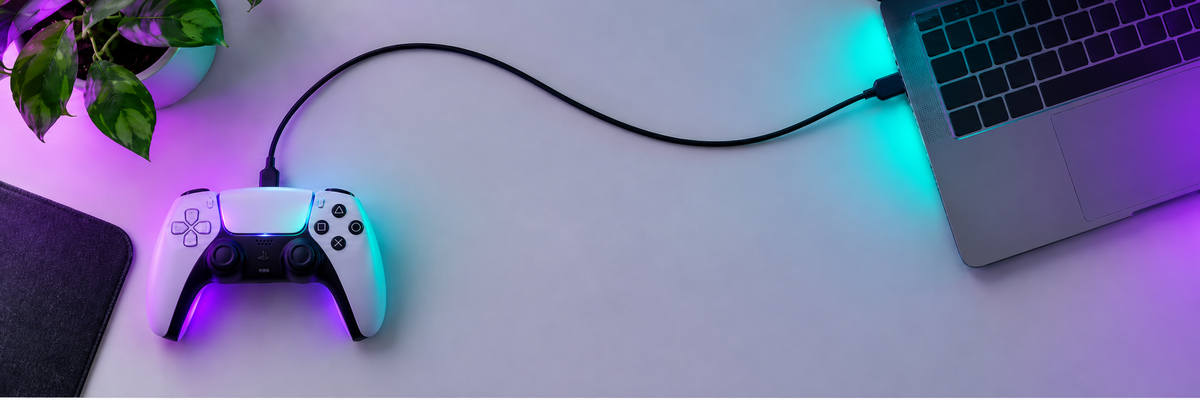
Как подключить геймпад PS4 к ПК по проводу
Геймпад PS4 можно подключить к ПК. Самый простой и надежный способ подключить геймпад PS4 к ПК по проводу — через USB. Windows 10 и 11 автоматически распознают DualShock 4 как устройство XInput в большинстве игр. Понадобится кабель micro-USB — тот же, который используется для зарядки контроллера.
- Подключи кабель micro-USB к контроллеру, а другой конец — к USB-порту ПК.
- Windows автоматически установит драйвер.
- Открой игру — контроллер уже активен.
Большинство современных игр на ПК изначально поддерживают DualShock 4 и даже отображают правильные подсказки с иконками кнопок PlayStation. Если игра не распознает контроллер — установи DS4Windows (бесплатную программу), которая эмулирует контроллер Xbox и решает проблему совместимости.
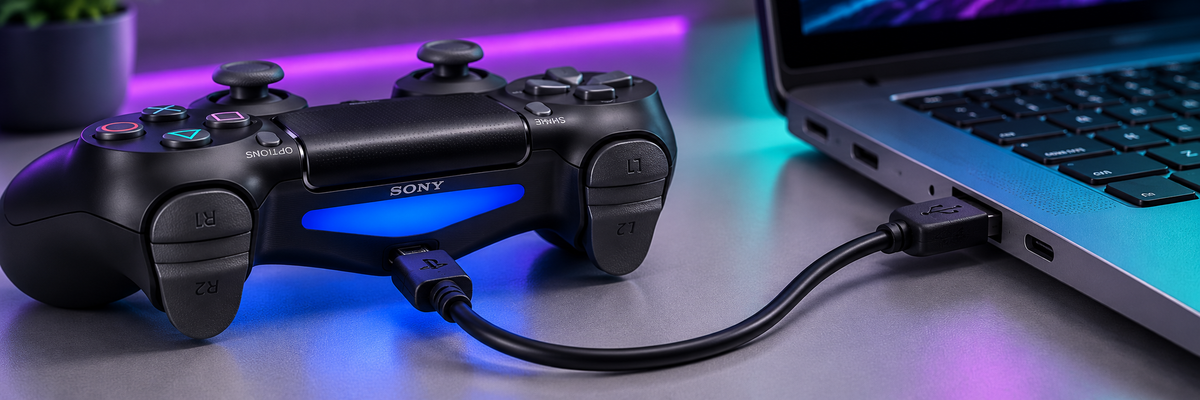
Как подключить геймпад PS4 к ПК по Bluetooth
Подключение геймпада PS4 к ПК по Bluetooth — вариант для тех, кто хочет играть без проводов. На ПК должен быть встроенный Bluetooth или USB-адаптер Bluetooth 4.0 и выше.
- Удерживай кнопки Share + PS одновременно около 3 секунд — индикатор начнет быстро мигать.
- На ПК открой Настройки → Bluetooth → Добавить устройство.
- В списке найди «Wireless Controller» и подключи его.
- Индикатор перестанет мигать и будет гореть постоянно — контроллер подключен.
Важно: при подключении DualShock 4 к ПК через Bluetooth уровень заряда не всегда отображается правильно, а тачпад может вести себя иначе. Для соревновательных игр лучше использовать провод — задержка меньше, а подключение стабильнее. Для казуальных и одиночных игр Bluetooth вполне подходит.
Как подключить геймпад PS5 к ПК: DualSense
Подключить геймпад PS5 к ПК еще проще — DualSense поддерживает USB-C и Bluetooth 5.1, оба способа подключения работают в Windows без дополнительных драйверов.
По проводу (USB-C)
- Подключи кабель USB-C к контроллеру, а другой конец — к USB-порту ПК.
- Windows автоматически распознает DualSense.
Steam и большинство современных игр на ПК изначально поддерживают DualSense и даже частично реализуют адаптивные триггеры и вибрацию.
По Bluetooth
- Удерживай кнопки Create + PS около 3 секунд — индикатор начнет мигать.
- На ПК открой Bluetooth → Добавить устройство → найди «DualSense Wireless Controller».
- Подтверди подключение.
DualSense при подключении к ПК по Bluetooth работает стабильнее, чем DualShock 4 в том же режиме, благодаря более новому стандарту Bluetooth 5.1. В большинстве игр задержка практически незаметна.
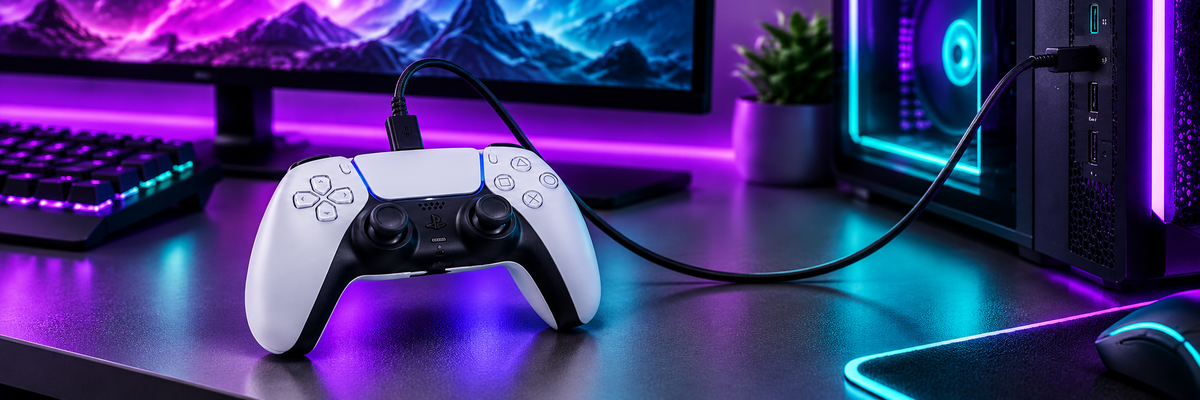
Steam и геймпады PlayStation: встроенная поддержка
Если играешь через Steam, большая часть настроек выполняется автоматически. Steam имеет встроенную поддержку DualShock 4 и DualSense: отображает иконки кнопок PlayStation вместо Xbox, позволяет настраивать кнопки и чувствительность стиков прямо в Steam Input.
Чтобы проверить подключение через Steam: открой Steam → Настройки → Контроллер → Общие настройки контроллера. Поставь галочку напротив PlayStation Configuration Support — и контроллер будет корректно обрабатываться во всех играх через Steam.
Как подключить геймпад к ПК, если что-то пошло не так
Контроллер не распознается или некоторые кнопки не работают — вот несколько типичных причин и решений.
Игра не видит контроллер: установи DS4Windows (для DualShock 4) или проверь настройки Steam Input. Большинство проблем решается с помощью эмуляции контроллера Xbox.
Bluetooth подключается, но соединение сразу обрывается: проверь версию Bluetooth-адаптера на ПК. Для DualSense требуется минимум BT 4.0, желательно 5.0.
Контроллер разряжается во время игры по Bluetooth: это нормально — беспроводной режим потребляет больше энергии. Заряжай контроллер между игровыми сессиями или играй по проводу.
Кабель micro-USB не распознается: проверь кабель — некоторые дешевые кабели micro-USB предназначены только для зарядки и не передают данные. Нужен кабель с поддержкой передачи данных.
Итог
DualShock 4 и DualSense одинаково хорошо работают на ПК — и по проводу, и по Bluetooth. Провод обеспечивает минимальную задержку и стабильность, Bluetooth — свободу перемещения. Для большинства игр разница незаметна, а для соревновательного гейминга выбирай проводное подключение.
Кстати, если ищешь что-то новое, есть и другие геймпады для ПК и мобильных устройств.