Консоль продана, а геймпад лежить без діла? Або просто зручніше грати на ПК зі знайомим контролером? DualShock 4 від PS4 і DualSense від PS5 чудово працюють на ПК – і підключити їх простіше, ніж здається. Розбираємо всі способи підключення: по дроту і бездротовий.
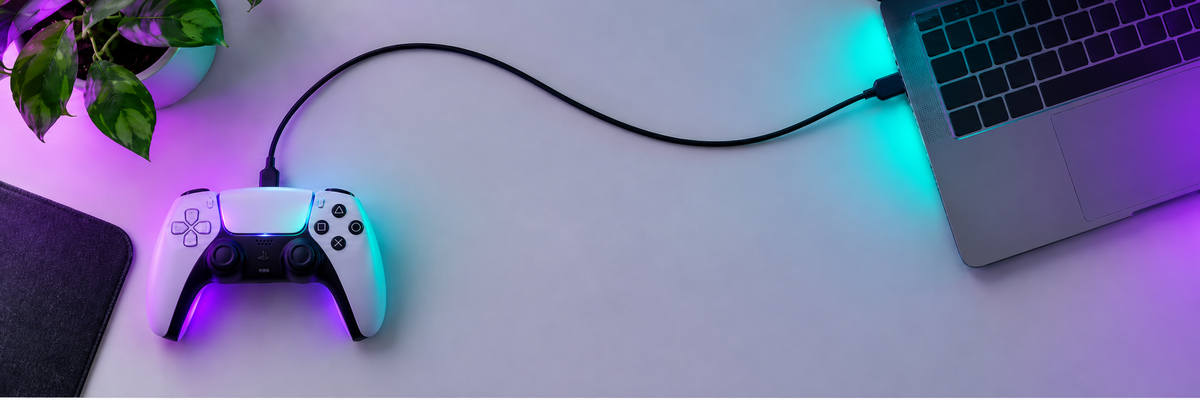
Як підключити геймпад PS4 до ПК по дроту
Геймпад ps4 до пк можна підключити. Найпростіший і найнадійніший спосіб як підключити геймпад ps4 до пк по дроту – через USB. Windows 10 і 11 розпізнають DualShock 4 автоматично як XInput-пристрій у більшості ігор. Потрібен кабель micro-USB – той самий, що використовується для зарядки контролера.
- Підключи кабель micro-USB до контролера, другий кінець – в USB-порт ПК.
- Windows автоматично встановить драйвер.
- Відкрий гру – контролер вже активний.
Більшість сучасних ігор на ПК підтримують DualShock 4 нативно і навіть показують правильні підказки з іконками кнопок PlayStation. Якщо гра не розпізнає контролер – встанови DS4Windows (безкоштовна програма), яка емулює Xbox-контролер і вирішує проблему сумісності.
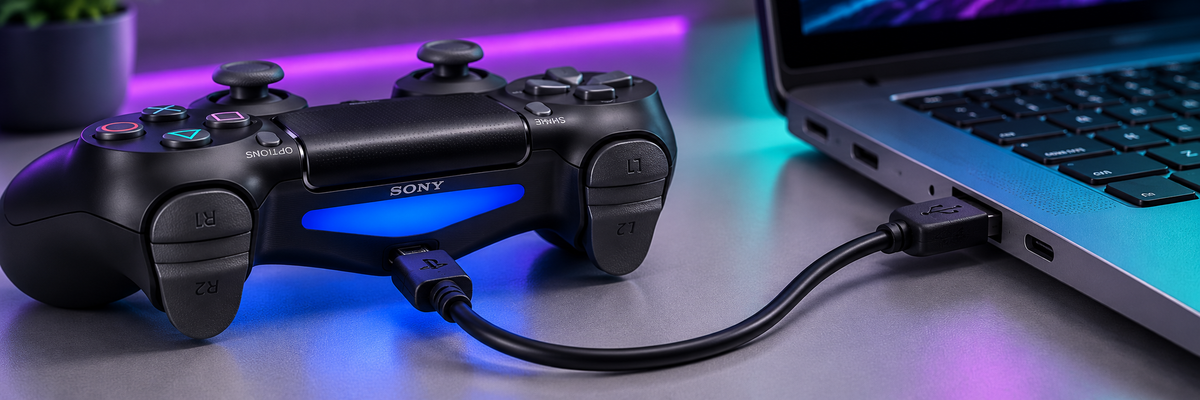
Як підключити геймпад ПС4 до ПК по Bluetooth
Як підключити геймпад пс4 до пк по Bluetooth – варіант для тих, хто хоче грати без проводів. На ПК має бути вбудований Bluetooth або USB-адаптер Bluetooth 4.0 і вище.
- Утримуй кнопки Share + PS одночасно близько 3 секунд – індикатор почне швидко блимати.
- На ПК відкрий Налаштування → Bluetooth → Додати пристрій.
- У списку знайди «Wireless Controller» і підключи.
- Індикатор стане постійним – контролер підключено.
Важливо: через Bluetooth DualShock 4 на ПК не завжди показує правильний рівень заряду і тачпад може поводитись інакше. Для конкурентних ігор краще дріт – менша затримка і стабільніше підключення. Для казуальних і одиночних ігор Bluetooth цілком підходить.
Як підключити геймпад ПС5 до ПК: DualSense
Як підключити геймпад пс5 до пк ще простіше – DualSense підтримує USB-C і Bluetooth 5.1, обидва варіанти підключення працюють на Windows без додаткових драйверів.
По дроту (USB-C)
- Підключи кабель USB-C до контролера, інший кінець – в USB-порт ПК.
- Windows розпізнає DualSense автоматично.
Steam і більшість сучасних ігор на ПК нативно підтримують DualSense і навіть частково реалізують адаптивні тригери і вібрацію.
По Bluetooth
- Утримуй кнопки Create + PS близько 3 секунд – індикатор почне блимати.
- На ПК відкрий Bluetooth → Додати пристрій → знайди «DualSense Wireless Controller».
- Підтверди підключення.
DualSense по Bluetooth на ПК працює стабільніше, ніж DualShock 4 у тому самому режимі – завдяки новішому стандарту Bluetooth 5.1. Для більшості ігор затримка практично непомітна.
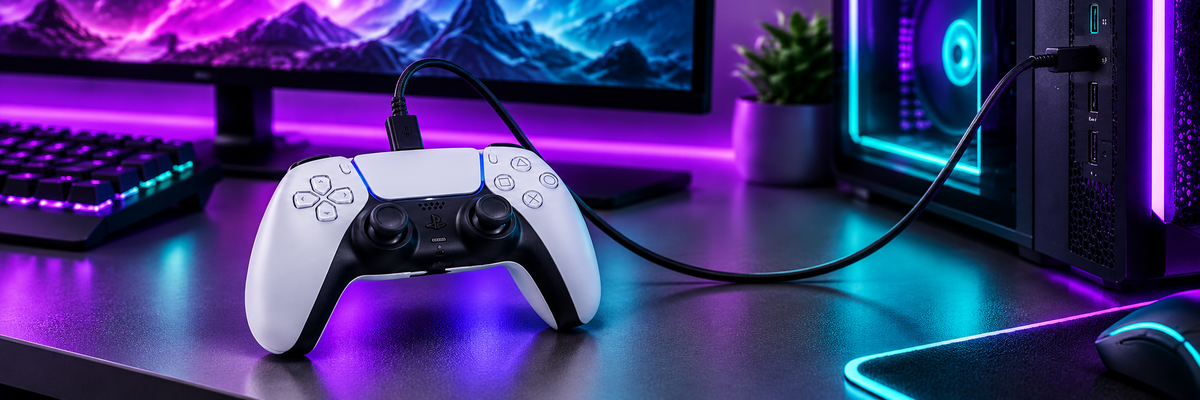
Steam і геймпади PlayStation: нативна підтримка
Якщо граєш через Steam – більша частина налаштувань відбувається автоматично. Steam має вбудовану підтримку DualShock 4 і DualSense: показує іконки кнопок PlayStation замість Xbox, дозволяє налаштувати кнопки і чутливість стіків прямо у Steam Input.
Щоб перевірити підключення через Steam: відкрий Steam → Налаштування → Контролер → Загальні налаштування контролера. Поставив галочку навпроти PlayStation Configuration Support – і контролер буде коректно оброблятися в усіх іграх через Steam.
Як підключити геймпад до ПК якщо щось пішло не так
Контролер не розпізнається або не працюють деякі кнопки – кілька типових причин і рішень.
Гра не бачить контролер: встанови DS4Windows (для DualShock 4) або check Steam Input. Більшість проблем вирішуються через емуляцію Xbox-контролера.
Bluetooth підключається, але одразу відпадає: перевір версію Bluetooth-адаптера на ПК. Для DualSense потрібен мінімум BT 4.0, бажано 5.0.
Контролер розряджається під час гри по Bluetooth: це нормально – бездротовий режим споживає більше. Заряджай між сесіями або грай по дроту.
Кабель micro-USB не розпізнається: перевір кабель – деякі дешеві micro-USB кабелі тільки для заряджання і не передають дані. Потрібен кабель із підтримкою передачі даних.
Підсумок
DualShock 4 і DualSense однаково добре працюють на ПК – і по дроту, і по Bluetooth. Дріт дає мінімальну затримку і стабільність, Bluetooth – свободу переміщення. Для більшості ігор різниця непомітна, для конкурентного геймінга – вибирай дріт.
До речі, якщо шукаєш щось нове – є й інші геймпади для ПК і мобільних пристр