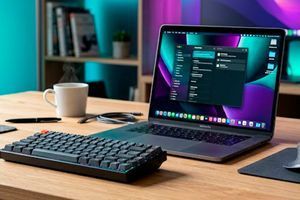
Согласись, современные ноутбуки красивые, тонкие и легкие, но с портами на них быстро становится тесно. Подключил мышку, и уже некуда вставить флешку. Хочешь скинуть фото с камеры, а нужного слота вообще нет. Добавь к этому внешний монитор и зарядку, и стол превращается в настоящий клубок проводов. Именно для таких ситуаций существуют хабы: одно небольшое устройство, и твой гаджет получает столько разъемов, сколько нужно для работы, учебы или развлечений.
Что такое USB-хаб и для чего он нужен
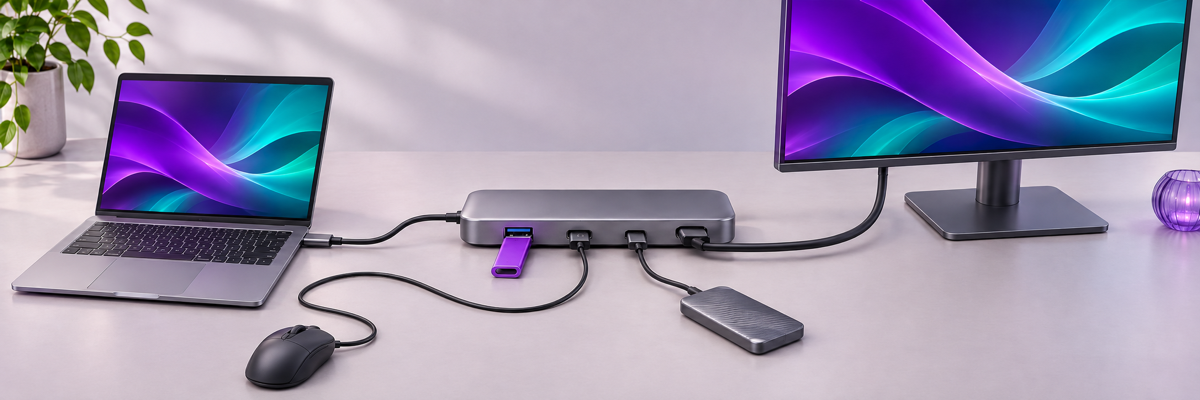
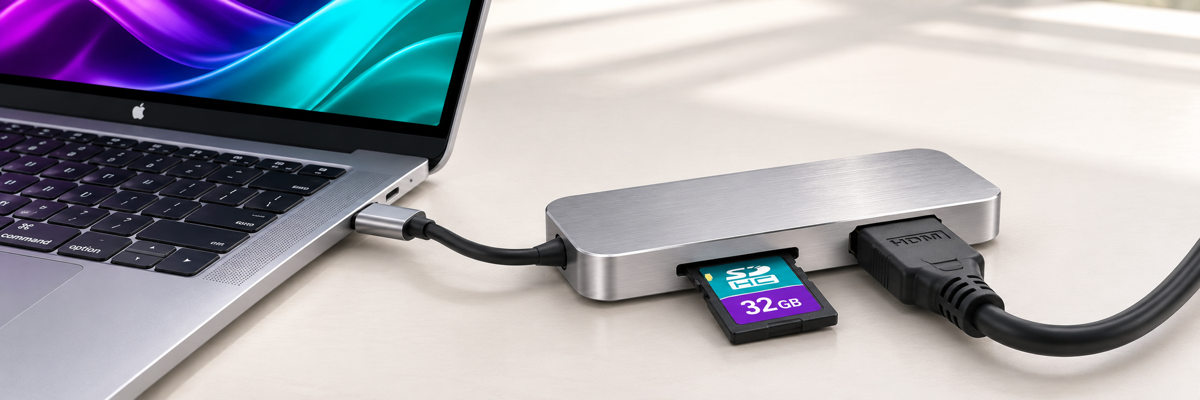
USB hub — это устройство для расширения количества портов: ты вставляешь его в один разъем ноутбука или планшета и получаешь сразу несколько новых. В зависимости от модели это могут быть классические USB-A, современные USB-C, HDMI для монитора, слот для карт памяти или порт для сетевого кабеля. В некоторых версиях хаб еще и заряжает сам ноутбук, поэтому зарядку подключать отдельно не приходится. Вот какие порты встречаются чаще всего:
| Порт на хабе | Для чего нужен |
|---|---|
| USB-A | Мышка, клавиатура, флешка, внешний диск, принтер. |
| USB-C | Современные периферийные устройства, а также зарядка ноутбука или планшета через хаб. |
| HDMI | Подключение монитора, проектора или телевизора. |
| SD и microSD | Фото и видео с камеры, дрона или экшн-камеры без отдельного кардридера. |
| Ethernet | Стабильный интернет по кабелю, когда Wi-Fi подводит. |
Обычный USB-хаб легко помещается в карман или сумку, поэтому многие носят его вместе с ноутбуком и подключаются к любому монитору или периферии прямо в дороге.
USB-хаб для ноутбука: когда без него не обойтись
Тонкие ультрабуки часто имеют всего два-три порта, и половина из них занята зарядкой. Если ты работаешь за ноутбуком дома или в офисе, удобно подключить один хаб и иметь под рукой все необходимые устройства без постоянного переключения кабелей. Приехал на работу, вставил один шнур, и весь стол уже «ожил». Пошел на кофе, выдернул этот же шнур, и ноутбук снова легкий и автономный.
Для студентов и путешественников хаб тоже полезен: флешка с рефератом, SD-карта с фотографиями из поездки, внешний диск со всеми важными файлами и многое другое — и все это в одном маленьком корпусе.
USB-хаб для MacBook: на что обратить внимание владельцам Mac
У MacBook разъемов еще меньше, чем у большинства Windows-ноутбуков, и все они USB-C или Thunderbolt. Поэтому хаб для Mac выглядит практически обязательным аксессуаром: без него не подключить обычную флешку или мышку с USB-A, не говоря уже о HDMI. Большинство моделей работает с macOS без дополнительных драйверов, достаточно просто вставить устройство в порт.
Перед покупкой проверь несколько деталей. Если планируешь подключать монитор, ищи HDMI с поддержкой 4K на 60 Гц, иначе картинка будет менее плавной. Количество внешних экранов зависит от чипа твоего Mac, поэтому загляни в спецификацию, прежде чем рассчитывать на два монитора от одного порта. Многие хабы еще и имеют алюминиевый корпус в тон MacBook, и выглядит это очень гармонично.
USB Type-C хаб: универсальный вариант для ноутбука и планшета
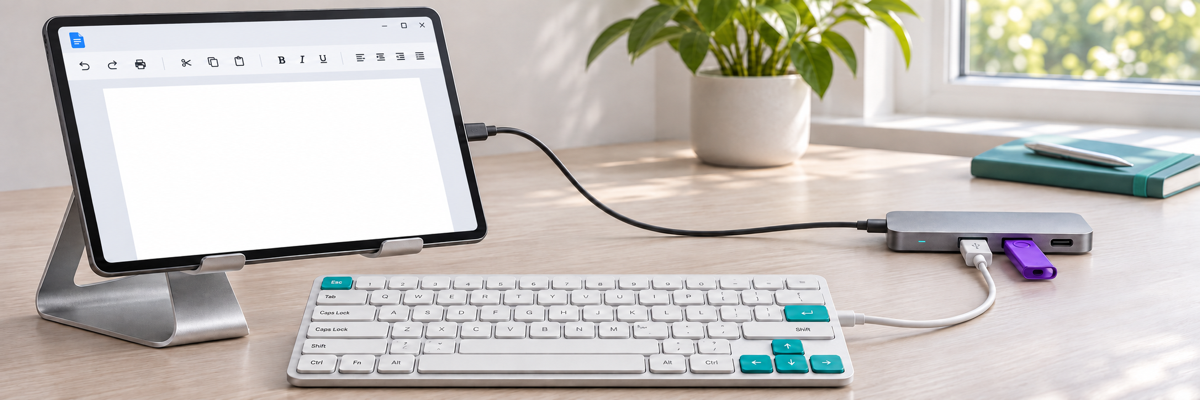
Разъем USB-C двусторонний, поэтому его можно вставлять любой стороной, и именно он стал стандартом для новых ноутбуков, планшетов и смартфонов. Через него передаются данные, видео и питание, поэтому один хаб может одновременно заряжать устройство, выводить изображение на монитор и работать с флешкой.
Планшеты тоже могут использовать такой переходник. iPad с разъемом USB-C распознает флешки, клавиатуры и карты памяти, и это очень удобно для монтажа видео или работы с документами. С Android-планшетами стоит проверить, есть ли у модели поддержка OTG, потому что без нее периферия не заработает. Для iPad с разъемом Lightning нужны специальные Lightning-переходники.
Скорость передачи данных: что означают USB 2.0 и USB 3.0
Цифры возле названия имеют значение. Порт USB 2.0 работает со скоростью до 480 Мбит/с, тогда как USB-хаб 3.0 передает данные со скоростью до 5 Гбит/с, и разница ощутима, когда ты копируешь видео, большие папки или резервную копию. Для мышки или клавиатуры скорости старого стандарта вполне хватит, а вот для внешнего диска или SD-карты лучше иметь USB 3.0.
Есть еще один нюанс: пропускная способность делится между всеми устройствами, подключенными к хабу. Если одновременно работают быстрый диск, веб-камера и кардридер, они могут мешать друг другу, поэтому для больших файлов лучше не нагружать хаб лишними устройствами.
USB-хаб с питанием: когда нужен активный вариант
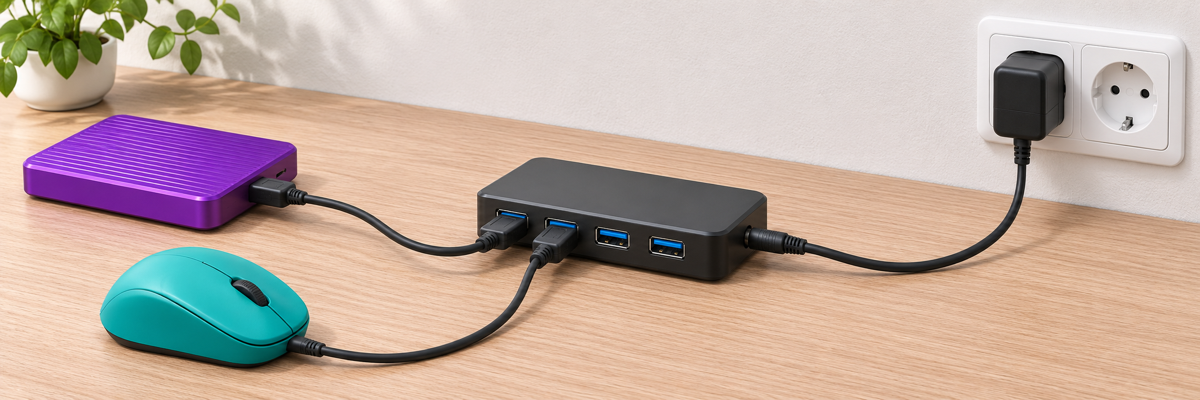
Существует два типа хабов: пассивные и активные. Пассивный получает питание от самого ноутбука или планшета, и этого обычно хватает для мышки, клавиатуры или флешки. Порт USB 2.0 выдает до 500 мА, USB 3.0 — до 900 мА, и на несколько мощных устройств этого может не хватить.
USB hub с питанием подключается к розетке через отдельный блок питания и самостоятельно обеспечивает подключенные гаджеты энергией. Он нужен, когда ты работаешь с внешними жесткими дисками, несколькими устройствами одновременно или планшетом, который сам неохотно делится зарядом. Также многие современные хабы поддерживают Power Delivery: ноутбук заряжается через хаб, иногда мощностью до 100 Вт, хотя часть мощности забирает само устройство, поэтому смотри на значение в спецификации.
Как выбрать хаб: короткий чек-лист
Подбирая USB-хаб для ноутбука или планшета, пройдись по списку, и покупка станет значительно проще:
- Посчитай устройства. Когда ищешь USB-хаб, сначала составь список всего, что собираешься подключать: мышь, флешка, диск, монитор, зарядка.
- Посмотри на разъем своего гаджета: USB-C, Thunderbolt или Lightning, ведь от этого зависит тип переходника.
- Выбери скорость: для обычной периферии хватит USB 2.0, для дисков и карт памяти бери USB 3.0.
- Определи, нужно ли дополнительное питание и Power Delivery для зарядки ноутбука.
- Если будешь подключать монитор, ищи HDMI с поддержкой 4K на 60 Гц.
- Оцени качество: металлический корпус лучше отводит тепло, длинный кабель удобнее на столе, а отзывы и гарантия помогут избежать безымянных моделей.
Выбрать из готовых вариантов легко в разделе хабов и переходников, где есть модели для разных устройств и бюджетов.
Один порт в ноутбуке и целая куча возможностей
Теперь ты знаешь, зачем нужен хаб и на что обращать внимание при выборе: на тип разъема, скорость, наличие питания и набор портов. Правильно подобранный переходник превращает ноутбук или планшет с ограниченным количеством портов в полноценное рабочее место, где есть и монитор, и мышка, и флешка, и даже зарядка. А главное, больше не придется каждый раз вспоминать, куда делся тот единственный свободный порт.