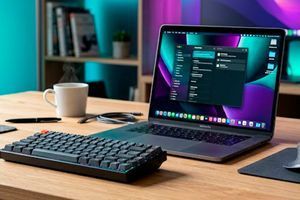
Погодься, сучасні ноутбуки красиві, тонкі й легкі, але з портами на них швидко стає тісно. Підключив мишку, і вже немає куди вставити флешку. Хочеш скинути фото з камери, а потрібного слота взагалі немає. Додай до цього зовнішній монітор і зарядку, і стіл перетворюється на справжній клубок шнурів. Саме для таких ситуацій існують хаби: один невеликий пристрій, і твій гаджет отримує стільки роз’ємів, скільки потрібно для роботи, навчання чи розваг.
Що таке USB-хаб і для чого він потрібен
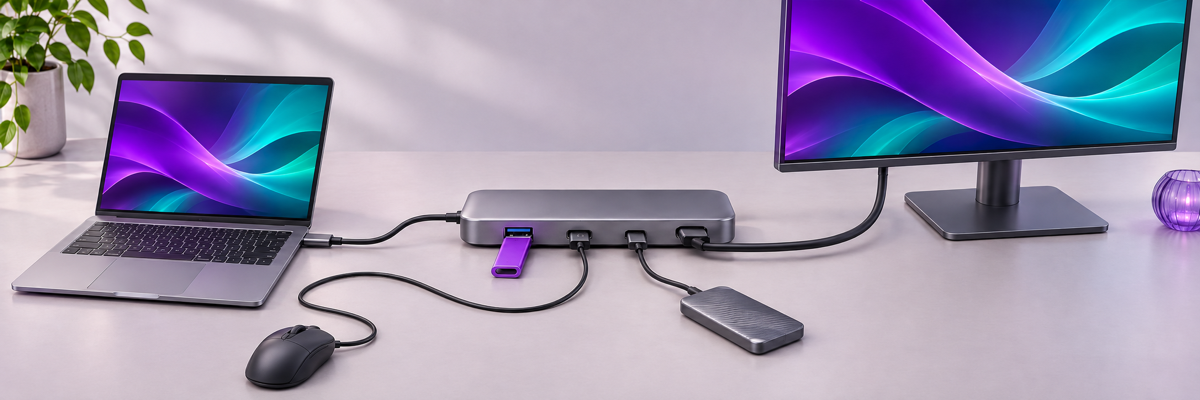
USB hub це пристрій для розширення кількості портів: ти вставляєш його в один роз’єм ноутбука чи планшета й отримуєш одразу кілька нових. Залежно від моделі, це можуть бути класичні USB-A, сучасні USB-C, HDMI для монітора, слот для карток пам’яті чи порт для мережевого кабелю. У деяких версіях хаб ще й заряджає сам ноутбук, тож зарядку підключати окремо не доводиться. Ось які порти найчастіше зустрічаються:
| Порт на хабі | Для чого потрібен |
|---|---|
| USB-A | Мишка, клавіатура, флешка, зовнішній диск, принтер. |
| USB-C | Сучасні периферійні пристрої, а також зарядка ноутбука чи планшета через хаб. |
| HDMI | Підключення монітора, проєктора або телевізора. |
| SD і microSD | Фото й відео з камери, дрона чи екшн-камери без окремого кардридера. |
| Ethernet | Стабільний інтернет по кабелю, коли Wi-Fi підводить. |
Звичайний юсб хаб легко поміщається в кишеню чи сумку, тому багато хто носить його разом з ноутбуком і підключається до будь-якого монітора чи периферії просто в дорозі.
Юсб хаб для ноутбука: коли без нього не обійтися
Тонкі ультрабуки часто мають лише два-три порти, і половина з них зайнята зарядкою. Якщо ти працюєш за ноутбуком вдома чи в офісі, зручно підключити один хаб і мати під рукою всі необхідні девайси без постійного перевтикання кабелів. Приїхав на роботу, вставив один шнур, і весь стіл вже «живий». Пішов на каву, висмикнув цей самий шнур, і ноутбук знову легкий та автономний.
Для студентів і мандрівників хаб теж корисний: флешка з рефератом, SD-картка з фотографіями з поїздки, зовнішній диск із усіма важливими файлами та ще багато чого – і все це в одному маленькому корпусі.
Юсб хаб для макбука: на що звернути увагу власникам Mac
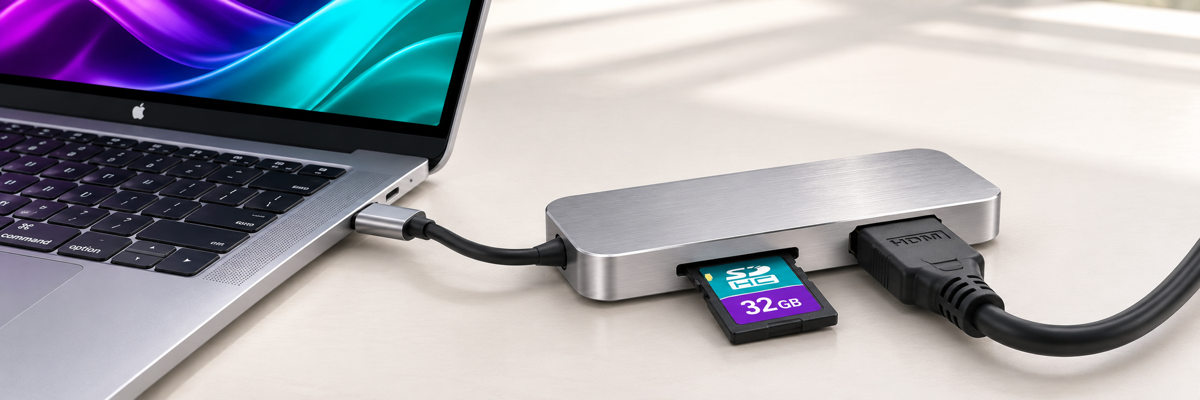
У MacBook роз’ємів ще менше, ніж у більшості Windows-ноутбуків, і всі вони USB-C або Thunderbolt. Тому хаб для Mac виглядає майже обов’язковим аксесуаром: без нього не підключити звичайну флешку чи мишку з USB-A, не кажучи вже про HDMI. Більшість моделей працює з macOS без додаткових драйверів, достатньо просто вставити пристрій у порт.
Перед покупкою перевір кілька деталей. Якщо плануєш монітор, шукай HDMI з підтримкою 4K на 60 Гц, інакше картинка буде повільнішою. Кількість зовнішніх екранів залежить від чипа твого Mac, тому загляни в специфікацію, перш ніж чекати двох моніторів від одного порту. Багато хабів ще й мають алюмінієвий корпус у тон до MacBook, і виглядає це дуже гармонійно.
USB Type C хаб: універсальний варіант для ноутбука та планшета
Роз’єм USB-C двосторонній, тому його вставляєш будь-якою стороною, і саме він став стандартом для нових ноутбуків, планшетів та смартфонів. Через нього передаються дані, відео та живлення, тож один хаб може одночасно заряджати пристрій, виводити картинку на монітор і працювати з флешкою.
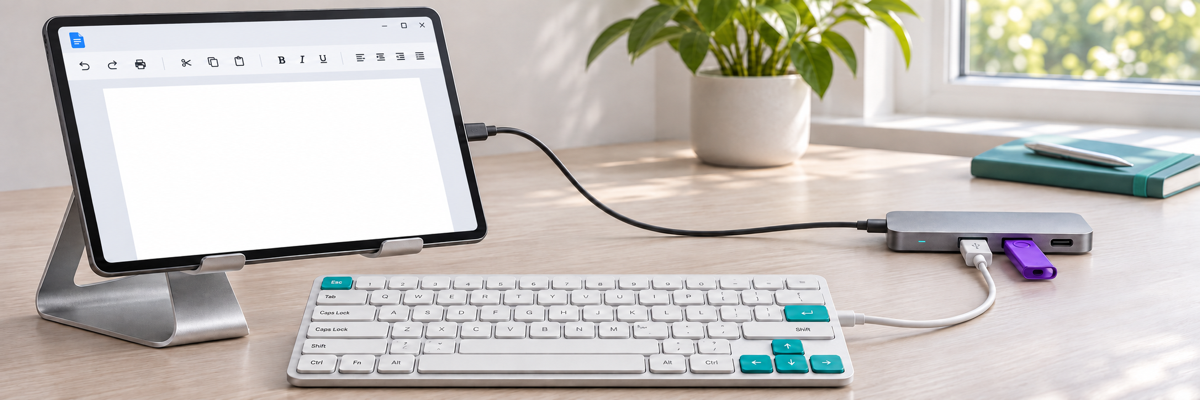
Планшети теж можуть скористатися таким перехідником. iPad із роз’ємом USB-C сприймає флешки, клавіатури та карти пам’яті, і це дуже зручно для монтажу відео чи роботи з документами. З Android-планшетами варто перевірити, чи є в моделі підтримка OTG, бо без неї периферія не запрацює. Для iPad із роз’ємом Lightning потрібні спеціальні Lightning-перехідники.
Швидкість передачі даних: що означають USB 2.0 і USB 3.0
Цифри біля назви мають значення. Порт USB 2.0 працює зі швидкістю до 480 Мбіт/с, тоді як юсб хаб 3.0 передає дані до 5 Гбіт/с, і різниця відчутна, коли ти копіюєш відео, великі папки чи резервну копію. Для мишки або клавіатури швидкості старого стандарту цілком вистачить, а ось із зовнішнім диском чи SD-карткою краще мати USB 3.0.
Є ще нюанс: пропускна здатність ділиться між усіма пристроями, підключеними до хаба. Якщо одночасно працюють швидкий диск, веб-камера та кардридер, вони можуть заважати одне одному, тому для великих файлів краще не навантажувати хаб зайвими пристроями.
Юсб хаб з живленням: коли потрібен активний варіант
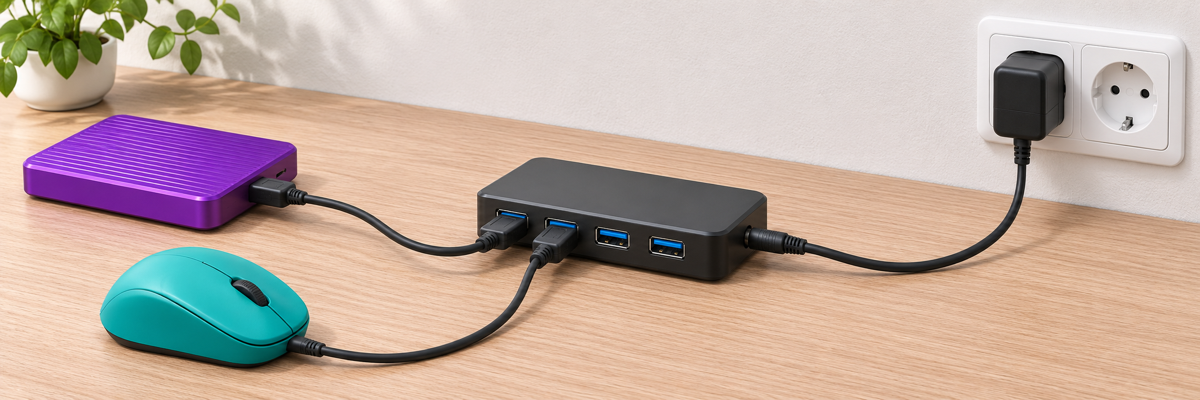
Існує два типи хабів: пасивні й активні. Пасивний бере електрику від самого ноутбука або планшета, і цього зазвичай вистачає для мишки, клавіатури чи флешки. Порт USB 2.0 віддає до 500 мА, USB 3.0 до 900 мА, і на кілька потужних пристроїв цього може не вистачити.
USB hub з харчуванням підключається до розетки через окремий блок живлення й сам забезпечує підключені гаджети енергією. Він потрібен, коли ти працюєш із зовнішніми жорсткими дисками, кількома пристроями одночасно чи планшетом, який сам неохоче ділиться зарядом. Також багато сучасних хабів підтримують Power Delivery: ноутбук заряджається через хаб, іноді до 100 Вт, хоча частину потужності забирає сам пристрій, тож дивись на цифру у специфікації.
Як вибрати хаб: короткий чек-ліст
Підбираючи usb хаб для ноутбука або планшета, пройдися по списку, і купівля буде значно простішою:
- Порахуй пристрої. Коли шукаєш хаб для юсб, спершу склади перелік усього, що збираєшся підключати: миша, флешка, диск, монітор, зарядка.
- Подивися на роз’єм свого гаджета: USB-C, Thunderbolt чи Lightning, адже від цього залежить тип перехідника.
- Вибери швидкість: для звичайної периферії вистачить USB 2.0, для дисків і карт пам’яті бери USB 3.0.
- Визнач, чи потрібне додаткове живлення та Power Delivery для заряджання ноутбука.
- Якщо підключатимеш монітор, шукай HDMI з підтримкою 4K на 60 Гц.
- Оціни якість: металевий корпус краще відводить тепло, довгий кабель зручніший на столі, а відгуки й гарантія допоможуть уникнути безіменних моделей.
Обрати з готових варіантів легко в розділі хабів і перехідників, де є моделі під різні пристрої й бюджети.
Один порт у ноутбуці й ціла купа можливостей
Тепер ти знаєш, навіщо потрібен хаб і на що дивитися під час вибору: на тип роз’єму, швидкість, наявність живлення та набір портів. Правильно підібраний перехідник перетворює тісний ноутбук чи планшет на повноцінне робоче місце, де є і монітор, і мишка, і флешка, і навіть зарядка. А головне, більше не доведеться щоразу згадувати, куди подівся той єдиний вільний порт.